

Отключение виртуальной клавиатуры при входе в систему Windows 7
18.08.11В ОС Windows 7 большую работу провели над дополнительными параметрами работы для людей с ограниченными возможностями, и это рассказ про то как я в них немного запутался.
Большинство из этих параметров доступны не только для работы с системой, но и для окна ввода пароля для входа в систему.
В частности, речь пойдёт про виртуальную клавиатуру.
Так уж получилось, что на новом нетбуке (уже готовлю его обзор 😉 ) я установил пароль, а потом как любой любопытствующий человек решил полезть посмотреть на что богат BIOS, и, по аналогии со стационарными ПК, и ноутбуками с полноформатной клавиатурой я включил опцию «Включение NumLock при загрузке». Стоит ли говорить, но мой нетбук хоть и 12.1″, но клавиатура у него без блока цифр, которые вынесены на буквы правой части основной клавиатуры (сейчас несущественно на какие).
Как человек заботящийся о своей безопасности, я установил пароль на вход в систему, который состоит из букв разного регистра и символов. Так уж получилось, что пароль начинается с большой буквы клавиша которой одновременно содержит и цифру для Num клавиатуры.
При включении нетбука Numlock включился, и я провёл много незабываемых минут пытаясь разгадать где же мой пароль неверен, в конечном итоге я активировал виртуальную клавиатуру и благодаря ей залогинился.
Про возможность попытаться его отключить путём горячих клавиш (Fn +) я не думал, и без понятия, работают ли они во время ввода пароля.
Естественно, что после логина такая же клавиатура появляется и для работы в системе, и отключается в Центре Специальных возможностей (рис.1).
И всё было бы хорошо, с учётом, что я разобрался что дело было в Numlock’е и отключил его, но виртуальна клавиатура решила вылазить каждый раз, когда я включал компьютер и добирался до окна ввода пароля.
Отключение её тем методом, которым я её включал элементарно не работало, даже снятием галочки «виртуальная клавиатура».
В конечном итоге, перелопатив Интернет и не нашёв ответа, я разобрался сам, — оказывается нужно после снятия галочки в пункте «Использование компьютера без мыши и клавиатуры» также пройти в пункт «Изменить параметры администрирования»:
и поставить единственную в этом окне галочку.
После этого, при перезагрузке, виртуальная клавиатура не появляется.
До новых встреч! 🙂

Не пропустите интересное!
Підписывайтесь на наши каналы и читайте анонсы хай-тек новостей, тестов и обзоров в удобном формате!

Обзор смартфона Oppo A6 Pro: амбициозный

 0
0 
Новый смартфон Oppo A6 Pro — телефон среднего уровня с функциональностью смартфонов премиум-класса. Производитель наделил его множеством характеристик, присущих более дорогим телефонам. Но не обошлось и без компромиссов. Как именно сбалансирован Oppo A6 Pro – расскажем в обзоре.
Обзор ноутбука Acer Nitro Lite 16 (NL16-71G): универсальный и симпатичный
0 
Acer Nitro Lite 16 2025 модельного года получила интересный дизайн корпуса, геймерские акценты и проверенные компоненты. Расскажем про его возможности подробнее
Stop Killing Games создаст неправительственные организации защищающие права геймеров в ЕС и США закон игры
Инициатива нацелена на продвижение законов против издателей, которые отключают поддержку игр и фактически лишают пользователей доступа к уже купленным продуктам.
Представлены смартфоны Nothing Phone (4a) и Nothing Phone (4a) Pro. Подробности смартфон события в мире
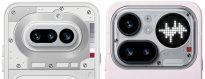
Nothing представила два новых смартфона среднего класса — Nothing Phone (4a) и Nothing Phone (4a) Pro.