

Nero Essentials: DVD-видеодиски своими руками!
29.05.08Для записи собственного DVD-фильма, составленного из ряда видеосюжетов, необходимо ПО для авторинга. Как правило, это мощные профессиональные программы, обладающие массой возможностей и инструментов. При этом главные их недостатки — высокая стоимость и достаточно сложный для понимания интерфейс. Чтобы разобраться с такими приложениями, требуется не один час времени. И если желания тратить его у вас нет, можно воспользоваться более простыми инструментами, входящими в пакет Nero 7 Essentials, полную версию которого вы найдете в майском выпуске hi-Tech DVD .
Как записать сюжеты, отснятые видеокамерой, на DVD
Если вы хотите увековечить какое-либо мероприятие, например день рождения, выпускной вечер или свадьбу, нет ничего проще – нужно лишь записать происходящее на видеокамеру. А после этого вам наверняка захочется создать из подборки записей диск для просмотра на ПК или бытовом DVD-проигрывателе, украсив отснятый материал различными эффектами и комментариями. Это вполне под силу утилите Nero Vision, входящей в состав пакета Nero 7 Essentials.
Шаг 1
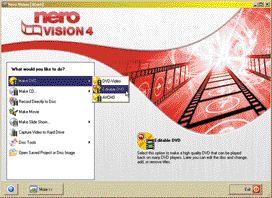
Запустите Nero Vision, воспользовавшись меню Пуск|Все программы|Nero 7|Фотографии и видеозаписи|Nero Vision. После этого перейдите в раздел Make DVD, а затем выберите пункт Editable DVD. Далее в появившемся окне в выпадающем списке выберите значение DVD VR mode (как правило, оно выбрано по умолчанию), затем нажмите на OK. Стоит отметить, что некоторые старые модели DVD-проигрывателей могут не поддерживать этот режим, поэтому если вы заранее планируете проигрывать диск на не слишком современном устройстве, лучше выбрать режим DVD Video mode.
Шаг 2
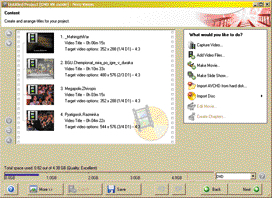
Теперь необходимо добавить видеоматериалы, отнятые на камеру. В этом поможет кнопка Capture Video… Если у вас модель с жестким диском или на флеш-памяти, то запись видео ведется непосредственно в формат, воспроизводимый на ПК, — AVI, MPEG или VOB. Достаточно подключить устройство к ПК через интерфейс USB и просто добавить имеющиеся готовые ролики. Если же камера — формата miniDV, сохраняющая отснятые материалы на специальной кассете, необходимо сперва подсоединить ее к компьютеру через FireWire. После этого, нажав на кнопку Capture Video…, нужно воспроизвести запись: программа начнет преобразование ролика в нужный формат — следует быть готовым к тому, что это займет ровно столько времени, сколько длится сама запись.
Шаг 3
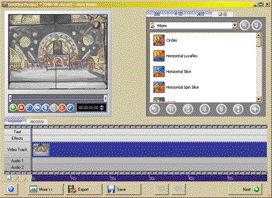
После этого можно отредактировать каждый из роликов — укажите нужный и нажмите на кнопку Edit Movie… В нижней части нового окна вы увидите временную дорожку выбранного ролика. С ее помощью несложно вырезать фрагмент записи или добавить в нее различные эффекты. Справа находится список возможных эффектов, а слева от него — окно предварительного просмотра, в котором отображаются все произведенные изменения.
Шаг 4
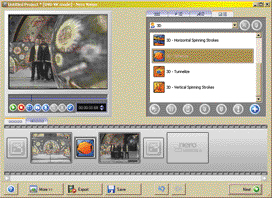
В списке эффектов перейдите на закладку Display Transitions  . Здесь можно добавить красочный переход между отдельными кадрами. Для этого выберите нужный кадр на линейке воспроизведения и нажмите на кнопку на панели инструментов под окном предварительного просмотра. Затем переключите временную дорожку в режим пиктограмм (закладка
  ). После этого щелкните на пиктограмме кадра, выберите эффект из списка и нажмите на кнопку
  — эффект добавлен.
Шаг 5
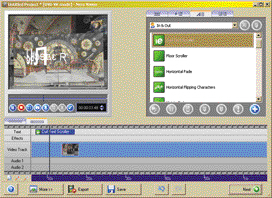
Теперь перейдите на закладку Display Text Effects ( ). Здесь можно вставить в ролик текстовый комментарий. Для этого на временной дорожке трека укажите кадр, в котором начинает появляться текст. В списке выберите подходящий эффект, затем введите текст, укажите время его показа и место размещения на экране и нажмите на кнопку.
Шаг 6
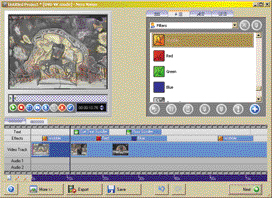
Если вы хотите изменить контраст или гамму ролика, на отдельные моменты можно наложить различные цветовые фильтры. Для этого перейдите на закладку Display Video Effects ( ). Здесь на временной дорожке трека укажите место расположения фильтра, выберите нужный в списке и нажмите на
  .
.
Шаг 7

Следующий шаг позволит оценить меню будущего диска. С помощью пульта справа вы сможете проверить результаты своего труда. После этого снова щелкните на Next.
Шаг 8
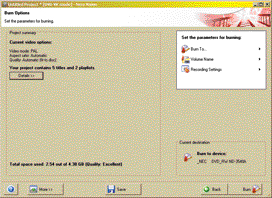

Это последний шаг подготовки диска. Здесь можно ввести метку (название) будущего диска, а также выбрать скорость записи. Сделав это, нажмите на кнопку Burn и подождите, пока программа закончит прожиг DVD.
Доверяй, но проверяй!
Казалось бы, записать данные на диск – проще простого: вставил болванку в оптический привод, выбрал нужные файлы, нажал на кнопку – и вот через несколько минут все готово! Однако помимо того, что нужно успешно выполнить прожиг, необходимо позаботиться и о том, чтобы диск впоследствии мог читаться в течение долгого времени. Большинство болванок кажутся одинаковыми, но только на первый взгляд (см. hi-Tech PRO 1/2008, с. 52): существует масса мелочей, которые в конечном итоге определяют качество записи диска и его «долгожительность». Поэтому перед тем как осуществлять прожиг, стоит протестировать болванку специальной программой, например Nero CD-DVD Speed. Утилита позволит подобрать оптимальную скорость для записи конкретного диска с учетом особенностей вашего привода. Приложение позволяет провести различные тесты, вычисляющие скорость чтения данных с носителя, тип доступа к диску, скорость передачи данных через интерфейс накопителя, время раскрутки и остановки диска в устройстве, длительность распознавания диска, степень загрузки процессора при различных скоростях чтения и многое другое. Крайне полезной является возможность сканирования поверхности диска на предмет физических повреждений.


Не пропустите интересное!
Підписывайтесь на наши каналы и читайте анонсы хай-тек новостей, тестов и обзоров в удобном формате!


Обзор смартфона Oppo A6 Pro: амбициозный

 0
0 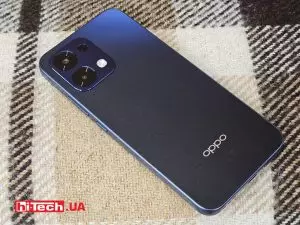
Новый смартфон Oppo A6 Pro — телефон среднего уровня с функциональностью смартфонов премиум-класса. Производитель наделил его множеством характеристик, присущих более дорогим телефонам. Но не обошлось и без компромиссов. Как именно сбалансирован Oppo A6 Pro – расскажем в обзоре.
Топ новостей 2025 года сайта hi-tech.ua
0 
Традиционно каждый год наша редакция подводит итоги. Лучшие устройства по версии редакции мы показали недавно. Теперь пришло время рассказать о топе новостей сайта hi-tech.ua в 2025 году.
Итоги работы Ajax Systems за 2025 год Ajax

В 2025 году компания Ajax Systems, работая в условиях постоянных вызовов, зафиксировала ряд результатов, существенно повлиявших как на собственную экосистему продуктов, так и на рынок электронной безопасности в целом
Вставить гиперссылку в текст Microsoft Word станет проще обновление

Microsoft Word получает обновление, упрощающее добавление гиперссылок без использования отдельных инструментов или комбинаций клавиш