

Запускаємо AMD FreeSync на відеокарті NVIDIA
26.10.18
Присутні на ринку технології NVIDIA G-Sync та AMD FreeSync дозволяють синхронізувати частоту кадрів у 3D-іграх із частотою оновлення екрану, що дозволяє вирішити проблему розриву кадрів.
Монітори з підтримкою G-Sync, за інших рівних, коштують помітно дорожче. Це обумовлено наявністю у них додаткового пропрієтарного модуля, частина вартості якого йде ліцензійні відрахування NVIDIA.
А ось AMD FreeSync обходиться користувачеві монітора, можна сказати, безкоштовно.
На ринку помітно значну перевагу моніторів з підтримкою AMD FreeSync за кількістю різноманітних моделей. Крім того, AMD FreeSync починає з’являтись і в телевізорах.
Як відомо, синхронізація AMD FreeSync працюватиме тільки з відеокартами AMD Radeon (сучасними), а NVIDIA G-Sync, у свою чергу, виключно з відеокартами NVIDIA GeForce.
Але ентузіасти виявили спосіб, як обійти це обмеження.
Ми також вирішили зробити експеримент і включити AMD FreeSync на відеокарті NVIDIA.
Необхідна умова
Для того, щоб технологія AMD FreeSync запрацювала з відеокартою NVIDIA, необхідно, щоб у системі, на додаток до відеокарти NVIDIA, був присутній графічний процесор AMD Radeon.
Причому це може бути GPU у складі ще однієї відеокарти або GPU, вбудований в процесор.
І, звичайно, сам монітор повинен мати підтримку AMD FreeSync.
Запускаємо
Для експерименту ми підібрали систему з урахуванням процесора AMD Ryzen 5 2400G. Цей процесор має вбудований графічний процесор Radeon Vega 11, який має рідну підтримку FreeSync.
У цій системі була встановлена відеокарта на базі NVIDIA GeForce GTX 1070 Ti.
Ключові компоненти тестової платформи:
Процесор: AMD Ryzen 5 2400G з вбудованим відео Radeon Vega 11
Материнська плата: MSI B450M Mortar
Дискретна відеокарта: MSI GeForce GTX 1070 Ti GAMING 8G
Операційна система: Windows 10 Pro 64 біт
Монітор з підтримкою AMD FreeSync: MSI Optix MPG27C
Для початку у налаштуваннях BIOS материнської плати необхідно примусово включити інтегрований у процесор графічний адаптер.
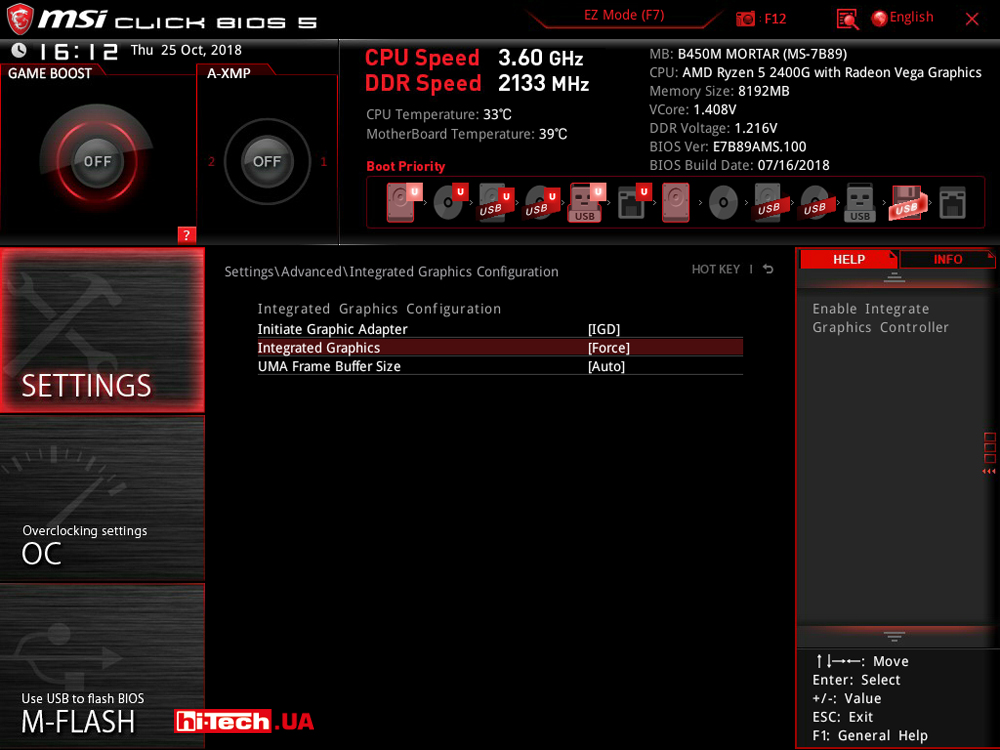
Після завантаження операційної системи (у нашому випадку – Windows 10) у диспетчері пристроїв з’являться відразу два відеоадаптери: AMD Radeon Vega 11 та NVIDIA GeForce GTX 1070 Ti.
Необхідно встановити драйвери обох цих відеопристроїв.
Зверніть увагу, що провід відеосигналу (у нашому випадку підключення здійснювалося через HDMI) має бути підключений до відеовиходу на материнській платі (забезпечується вбудованим у процесор графічним адаптером), а не дискретною відеокартою NVIDIA.
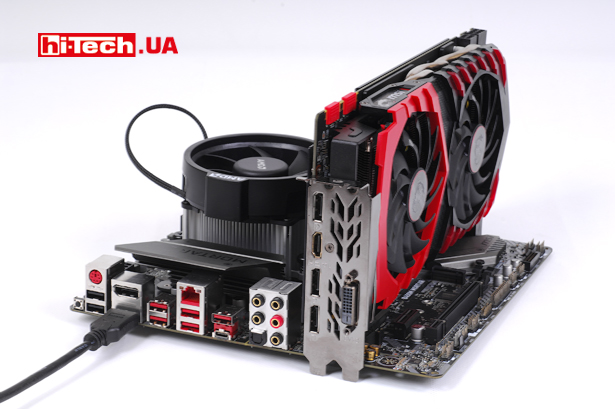
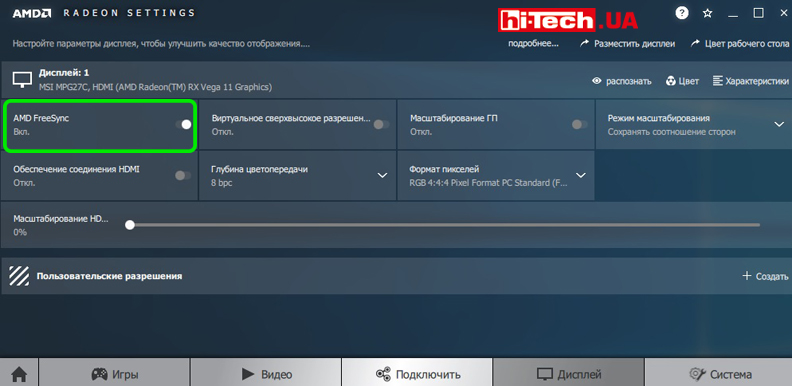
Після встановлення драйверів у налаштуваннях Radeon Vega 11 необхідно перевірити, щоб функція AMD FreeSync була активована.
Тепер переходимо в налаштування NVIDIA GeForce GTX 1070 Ti і в розділі «Керування параметрами 3D» примусово вибираємо графічний адаптер NVIDIA для кожної необхідної програми (ігри).

Зауважимо також, що вибір графічного адаптера для окремих програм (ігор) з недавнього часу став доступним і в системі Windows 10.
Залишається тепер тільки запустити гру і насолоджуватися плавною картинкою без розриву кадрів із працюючою технологією AMD FreeSync.
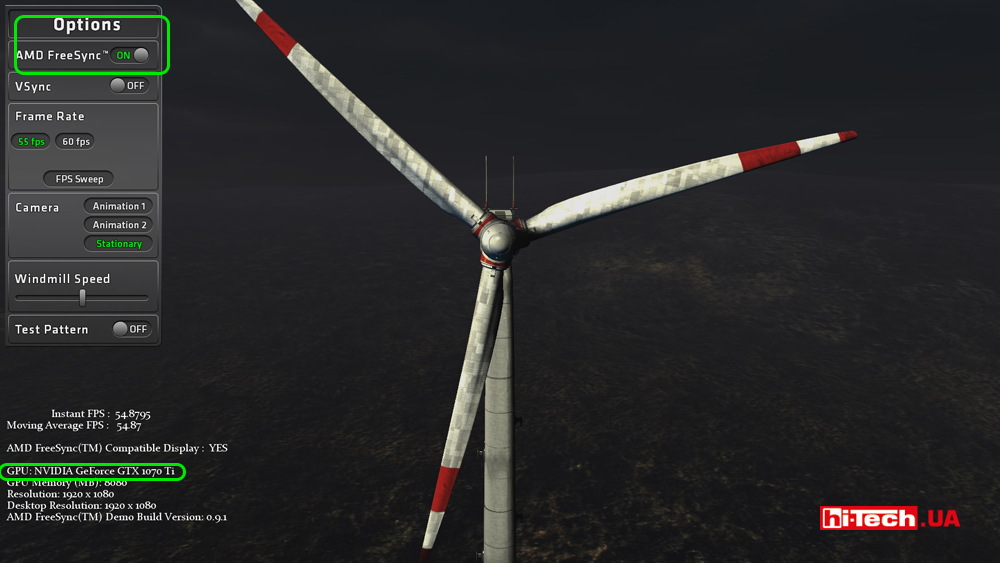
Робота AMD FreeSync з відеокартою NVIDIA GeForce GTX 1070 Ti добре помітна в спеціальному тесті AMD FreeSync Demo (відомий млин-вітряк)
Виходить, що в іграх або бенчмарках вся обробка відбувається на базі потужної дискретної відеокарти NVIDIA GeForce GTX 1070 Ti, а зображення ретранслюється на відеовихід, що забезпечується вбудованим графічним ядром AMD Radeon Vega 11, і при цьому система забезпечує роботу технології AMD FreeSync.
Теоретично при такій ретрансляції інший відеовихід додається мікроскопічна затримка. Важко сказати, чи здатна людина помітити цю додаткову затримку.
Недоліки
Робити велику ставку на такий режим роботи ми б категорично не рекомендували. Подібна активація AMD FreeSync не передбачена ні з боку AMD, ні NVIDIA.
Будь-якої миті може вийти якесь програмне обмеження, і метод перестане працювати.
У процесі експериментів не все проходило гладко: іноді у вікнах деяких програм, пов’язаних із роботою відеоадаптерів, зображення відображалося некоректно.
Загалом, запуск AMD FreeSync на відеокарті NVIDIA — це переважно розвага для ентузіастів. Спробувати це цікаво, можливо хтось буде дійсно застосовувати це на практиці.
До речі, зворотний варіант із використанням NVIDIA G-Sync на відеокартах AMD Radeon за вказаною схемою також можливий. Але необхідність цього виглядає зовсім надуманою. Важко уявити систему, в якій будуть дві відеокарти з потужнішою платою AMD і при цьому буде наявний монітор з підтримкою NVIDIA G-Sync.
Дякую компанії MSI за надане для експериментів обладнання

Не пропустіть цікаве!
Підписуйтесь на наші канали та читайте анонси хай-тек новин, тестів та оглядів у зручному форматі!


Огляд смартфона Oppo A6 Pro: амбітний

 0
0 
Новий смартфон Oppo A6 Pro – середнячок з функціональністю смартфонів преміум-класу. Виробник наділив його кількома характеристиками, властивими більш дорожчим телефонам. Але не обійшлось і без компромісів. Як саме збалансований Oppo A6 Pro – розповімо в огляді.
Огляд геймплею GTA VI – масштабність інновацій в іграх
0 
GTA VI знову виглядає не як чергове продовження серії, а успішне розширення рамок сучасної ігрової індустрії. Rockstar знову створила новий стандарт для open-world ігор
27 годин автономності: Framework Laptop 13 Pro обходить Apple MacBook Pro 14

Framework Laptop 13 Pro встановлює нові стандарти витривалості для компактних лептопів, перевершивши результати Apple MacBook Pro 14 (2025) у тестах батареї. Дізнайтеся, завдяки яким інженерним рішенням досягнуто 27,5 годин роботи та чи варто оновлювати пристрій.
GTA 6 захопила Netflix: презентація гри обійшла за популярністю топові фільми

Масштабна 27-хвилинна презентація GTA 6 від Rockstar Games стала найпопулярнішим контентом на Netflix у 87 країнах.