

Новое в блогах. НеоЭтикет: новая грамотность в цифровом веке. Правильное использование почтовых адресов
24.12.14Отправляйте и получайте рабочую корреспонденцию только с помощью корпоративного адреса. Наличие одного единственного адреса упростит коммуникацию: людям будет легче ориентироваться в ваших сообщениях и обращаться к вам со своими посланиями.

Если так случилось, что вы пользуетесь несколькими адресами (например, для разных проектов), то можно настроить переадресацию сообщений на одну почту, чтобы вам было легче контролировать корреспонденцию.
Для оформления покупок в любимых интернет-магазинах и подписок на интересные блоги используйте личный ящик.
Как настроить пересылку сообщений на другой адрес
Почтовый сервис Gmail
- Нажмите на значок шестеренки в правом верхнем углу .
- Выберите «Настройки».
- Откройте вкладку «Пересылка и POP/IMAP».
- В разделе «Пересылка» нажмите кнопку «Добавить адрес пересылки».

- Введите нужный адрес электронной почты.
- В целях безопасности на него будет отправлено сообщение с запросом на подтверждение. Откройте почту, на которую будет осуществляться пересылка, и найдите сообщение с запросом на подтверждение от команды Gmail. Если письма нет, проверьте папку «Спам».
- В письме нажмите на ссылку для подтверждения.
- Вернитесь в аккаунт Gmail и перезагрузите страницу, нажав на значок в браузере.
- Проверьте настройки на вкладке «Пересылка и POP/IMAP»: пункт «Пересылать копии входящих сообщений» должен быть выбран, а рядом указан ваш адрес для пересылки.
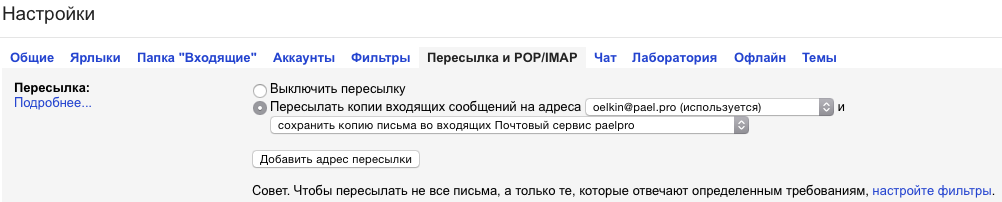
10. Во втором раскрывающем списке укажите, что делать с пересылаемыми сообщениями: например сохранить копию письма во входящих Gmail (рекомендуется) или сохранить архивную копию в Gmail.

11. Нажмите кнопку «Сохранить изменения» в нижней части страницы.
12. Чтобы пересылать не все письма, а только те, которые отвечают определенным требованиям, воспользуйтесь фильтрами сервиса.
Почтовая программа Microsoft Outlook
Рассмотрим процесс создания правила и применения его к папке «Входящие» или к одной из личных папок. Создание правила для общей папки выполняется в диалоговом окне Свойстваданной папки.
- В область навигации щелкните элемент Почта.
- В меню Сервис выберите команду Правила и оповещения.
- Если в вашем профиле электронной почты Outlook имеется несколько учетных записей электронной почты, выберите в списке Применить изменения к папке элемент «Входящие», к которому следует применить данное правило.
- Нажмите кнопку Создать правило.
- В разделе Начать с пустого правила, выберите параметр Проверка сообщений после получения, а затем нажмите кнопку Далее.
- В окне Шаг 1. Выберите условия отбора установите флажок рядом с каждым условием, которому должно отвечать входящее сообщение.
- В окне Шаг 2. Измените описание правила щелкните подчеркнутое значение, соответствующее условию, а затем выберите или введите нужные сведения для данного условия.
Запись опубликована в блоге ПаЭль
Не пропустите интересное!
Підписывайтесь на наши каналы и читайте анонсы хай-тек новостей, тестов и обзоров в удобном формате!

Обзор смартфона Oppo A6 Pro: амбициозный

 0
0 
Новый смартфон Oppo A6 Pro — телефон среднего уровня с функциональностью смартфонов премиум-класса. Производитель наделил его множеством характеристик, присущих более дорогим телефонам. Но не обошлось и без компромиссов. Как именно сбалансирован Oppo A6 Pro – расскажем в обзоре.
Обзор геймплея GTA VI — новая эпоха
0 
GTA VI вновь выглядит не как очередное продолжение серии, а как успешное расширение рамок современной игровой индустрии. Rockstar вновь создала новый стандарт для open-world игр
Автономность на 27 часов: Framework Laptop 13 Pro обходит Apple MacBook Pro 14

Framework Laptop 13 Pro устанавливает новые стандарты выносливости для компактных лэптопов, превзойдя результаты Apple MacBook Pro 14 (2025) в тестах батареи. Узнайте, за счет каких инженерных решений достигнуты 27,5 часов работы и стоит ли обновлять устройство.
GTA 6 захватила Netflix: презентация игры обошла популярные фильмы

Масштабная 27-минутная презентация GTA 6 от Rockstar Games стала самым популярным фильмом на Netflix в 87 странах.